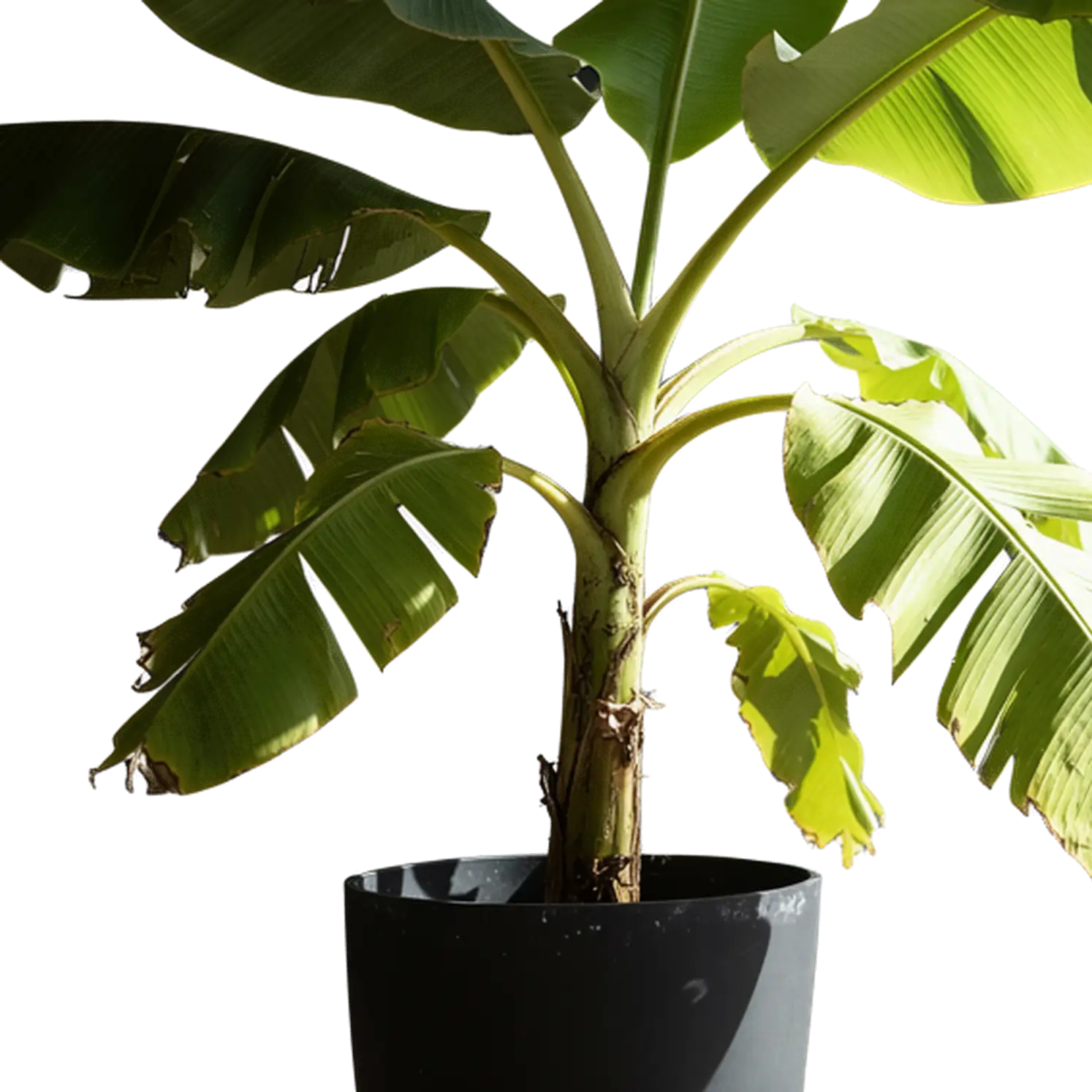
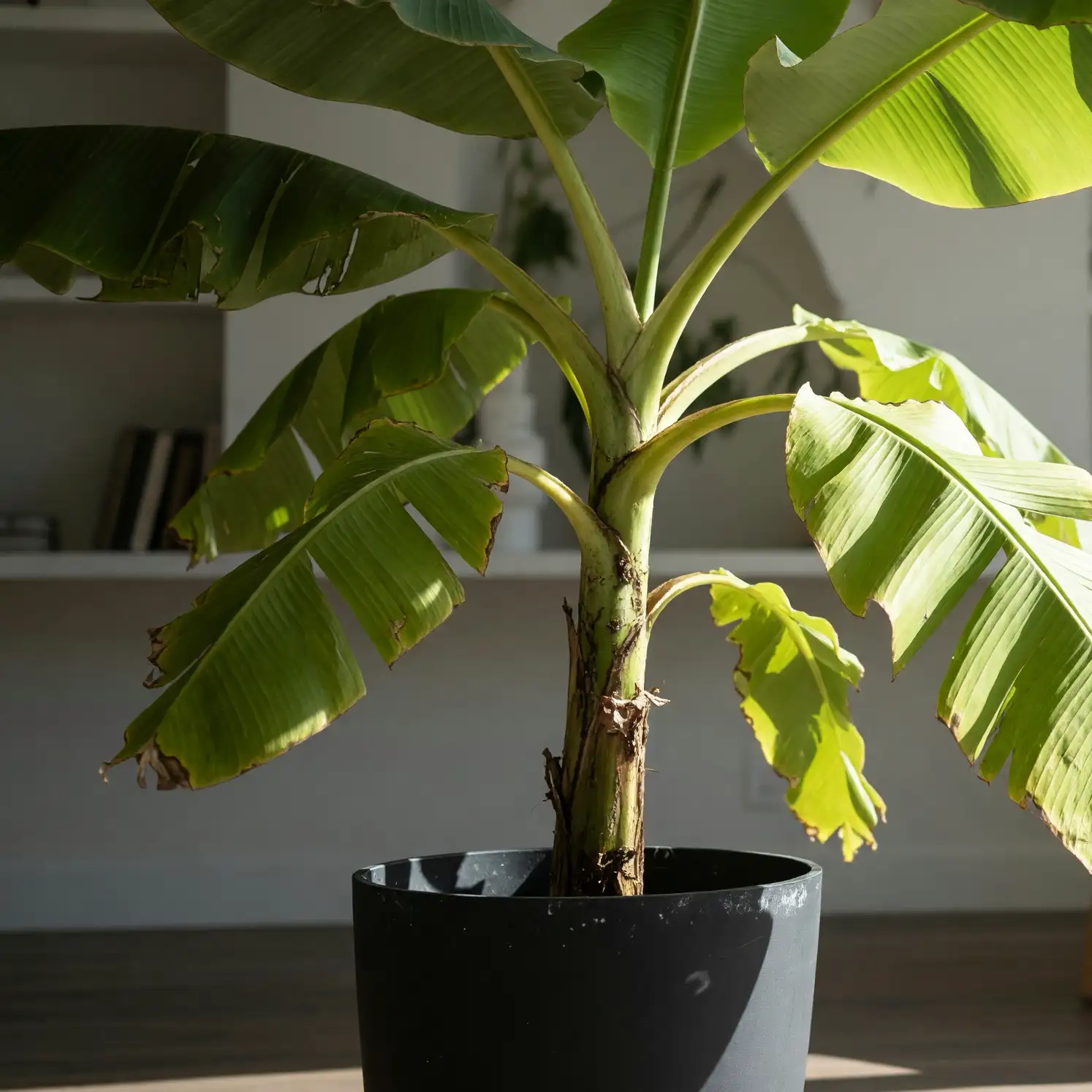
批量抠图
用批量抠图一次去除多张图片的背景,每张照片分别得到一张透明 PNG。适合处理整组商品图、团队人像和活动素材,抠好的主体可继续用于商品页面、海报或其他设计。
如何给多张图片去背景?
选好这一批要用的照片,开始批量抠图。每张图片都会单独生成结果,方便逐一查看和保存。
上传一组照片
选择或拖入最多 10 张照片,支持 JPG、PNG 和 WebP,单张不超过 10MB。开始批量抠图前,保留原图,方便后续对照检查。
批量去除背景
为选中的图片启动一次批量抠图即可。每张照片会独立处理,先完成的结果会先显示,无需等整批全部结束再查看。
检查并逐张保存
查看主体是否完整、是否有背景残留,再逐张下载需要的图片。保存时保留 PNG 格式,便于在后续设计中使用透明区域。
哪些图片适合批量去背景?
同一次商品上新、同一个页面或同一场活动,往往需要用到多张照片。先批量抠图备齐素材,再放进设计中排版。
商品上新
为整批新品做好图片准备。批量抠图后,每件商品都有独立素材,可分别用于商品详情页、上新海报和推广邮件,让同一组图片在多个位置复用。
商品多角度展示
将已有的正面、侧面和细节照片一起批量抠图。各个角度分别保留,既能放进商品相册,也能组合成一张多角度对比图。
团队与嘉宾介绍
不同地点拍摄的人像,也可以放在同一个团队页面或活动手册中。先批量抠图提取人物,再到设计软件中统一背景与间距,完成整组排版。
营销活动素材
把活动所需的人物与商品照片集中处理。批量抠图得到的独立素材可以重新组合,用于广告、社交媒体配图和其他活动设计。
批量抠图能省去哪些重复操作?
一组照片集中处理,每张结果独立保留。减少来回操作,也方便按设计需要挑选素材。
一次提交多张照片
选好图片后一起提交,批量抠图会分别处理每张照片。不必为每张图重新走一遍上传、开始去背景的流程。
每张图单独保留
批量抠图得到的是一张张独立 PNG。需要一起使用的素材可以组合排版,其余图片也能留到下次设计时再用。
集中查看处理结果
在同一个工作区查看已完成的图片。批量抠图继续处理剩余照片时,你可以先检查前面的结果。
批量抠图与手动精修怎么选?
按图片需要处理到什么程度来选择:批量抠图适合先提取一组照片中的主体;需要精细控制保留范围和边缘时,再使用图片编辑软件。
| 处理需求 | 批量抠图 | 手动精修 |
|---|---|---|
| 主要目标 | 去除一组现有照片的背景。 | 精细调整每张图需要保留的部分。 |
| 操作方式 | 选中多张图片,一次启动批量抠图。 | 逐张打开图片,调整选区与边缘。 |
| 控制方式 | 自动识别主体,再由你检查结果。 | 在编辑软件中使用选区与蒙版工具。 |
| 后续处理 | 保存抠图结果,放入其他设计中使用。 | 完成修饰、构图和导出设置。 |
两种方式可以配合使用:先批量抠图,再挑出需要修边的图片单独处理,其余素材直接进入排版环节。
批量抠图后,先检查再排版
先看整组图片是否齐全,再逐张检查关键细节。把抠图结果放到实际设计中预览,更容易判断哪些图片还需要调整。
主体是否完整
检查每张图需要保留的部分,例如包袋肩带、食物下方的餐盘。批量抠图完成后,先检查整组结果,再决定如何安排版面。
边缘与空隙是否干净
留意把手内部、手臂与身体之间的空隙,以及主体外轮廓。将 PNG 放到最终设计的背景上,往往更容易发现残留色块或缺失部分。
哪些图片需要修边
批量抠图后,将边缘需要调整的图片单独挑出来,用带蒙版工具的编辑软件精修。其他已经合适的素材可以先用于设计。
在设计软件中统一版式
把透明 PNG 放进设计稿,再统一主体大小、留白和背景。这样,不同来源的照片也能组成协调的商品合集、团队介绍或活动页面。
批量抠图常见问题
了解多图处理、结果下载,以及抠图后怎样继续编辑和使用。
继续制作透明图片素材
根据下一步需求选择工具:从现有照片中提取主体,或根据文字和参考图生成新的透明素材。
开始批量抠图,备好整组素材
准备好商品照、团队人像或活动照片,用批量抠图提取每张图片的主体,为接下来的页面与设计备齐素材。
批量抠图