AI PNG 生成器
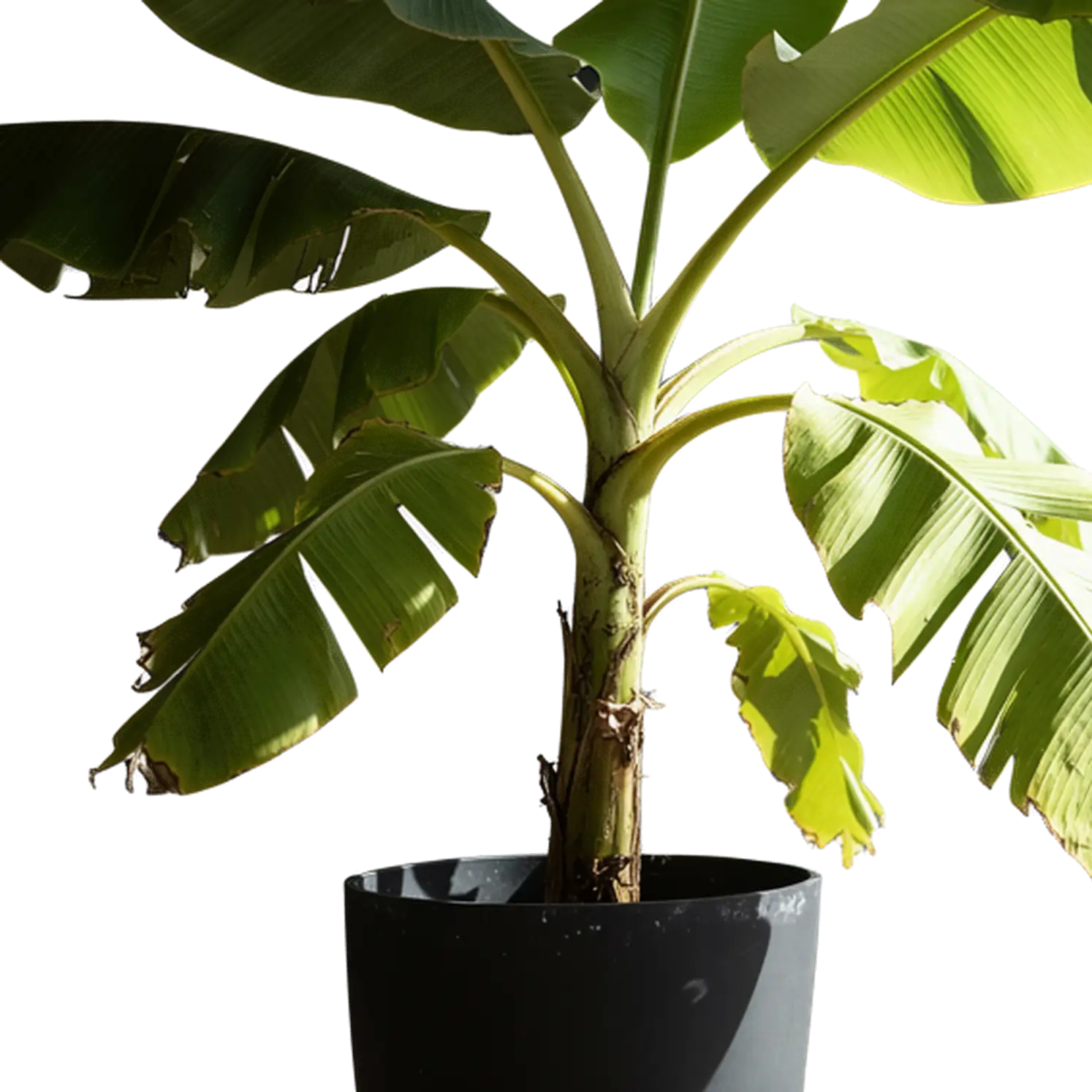
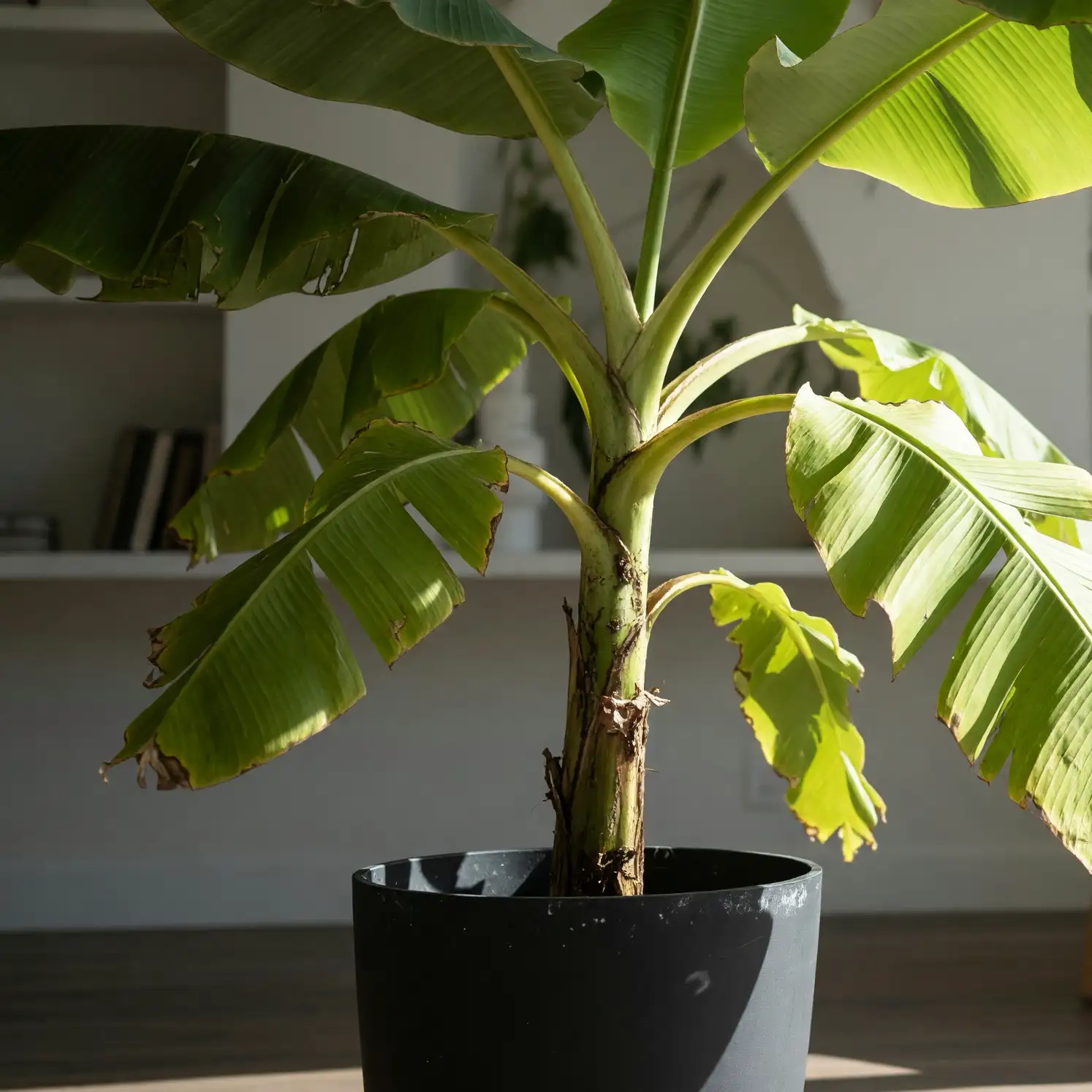
AI PNG 生成器可以把文字描述变成透明背景图片,也能参考已有图片重新生成 PNG。无论是贴纸、图标、角色还是装饰元素,都可以作为独立素材放进你的设计。
用透明 PNG 生成器创作设计素材
画面缺一个图标,还是需要一个完整角色?用 AI PNG 生成器把具体想法做成设计素材。
贴纸与表情
用 AI PNG 生成器设计生动的表情、有趣的角色或物品插画,用于聊天配图、贴纸素材库或海报设计。
图标与小插画
为功能卡片、演示文稿或应用界面生成配图。向 AI PNG 生成器描述简洁、容易辨认的形状,让图标缩小后仍能看清。
角色与游戏道具
用 AI PNG 生成器探索角色形象、奇幻道具或可收集物品的造型,将静态素材放入游戏概念稿和插画场景。
装饰 PNG 素材
生成花朵、丝带或装饰图案,用来衬托标题、点缀画面边角。让素材的颜色与视角呼应设计中的其他元素。
选 AI PNG 生成器,还是在线抠图?
透明图片生成器用于创作新素材;抠图工具则从已有照片中提取主体。先确定你要的是新图,还是原图里的人或物。
| 处理方式 | 准备什么 | 得到什么 | 适合什么需求 |
|---|---|---|---|
| 文字生成 | 一段文字描述 | AI PNG 生成器创作的新素材 | 有创意想法,还没有现成图片 |
| 图片重制 | 一张参考图片 | 参考原图重新生成的透明图片 | 从已有视觉形象出发创作 |
| 在线抠图 | 已有照片 | 从照片背景中分离出来的主体 | 需要直接使用原照片中的主体 |
创作新素材,选 AI PNG 生成器;提取原照片中的主体,选在线抠图。
如何使用 AI PNG 生成器
从文字生成透明 PNG,也可以从参考图片开始。选好输入方式,再设置画面比例和尺寸。
选择生成模式
有想法就选“文字生成”;已有参考图片,就选“图片重制”并上传图片。
描述或上传素材
向 AI PNG 生成器描述想要的主体,或在图片重制模式上传清晰的参考图,确保主体完整可见。
设置比例与尺寸
选择宽高比及 1K、2K 或 4K 分辨率。文字生成模式还可以设置生成张数。
生成并挑选结果
启动 AI PNG 生成器,对比不同结果的造型、颜色和细节,选出适合当前设计的一张。
透明 PNG 提示词怎么写
让 AI PNG 生成器了解你想要的主体、外观和构图,可以从下面五个方面描述。
写清主体
围绕一个物体、角色或装饰元素展开,说明最能体现其特征的细节。
指定视角或姿态
告诉 AI PNG 生成器需要哪个角度或姿势,例如物体的侧面,或坐着的角色。
明确画面风格
选择水彩、扁平插画或黏土等明确的风格方向,避免同时混入相互冲突的要求。
补充颜色和材质
向 AI PNG 生成器说明材质,例如哑光纸张、有光泽的陶瓷或编织布料,并补充关键配色。
保留完整轮廓
需要完整主体时,为脚部、把手和外侧尖角留出空间,避免这些部位被画面边缘裁掉。
AI PNG 生成器会生成透明背景图片。提示词重点描述主体,场景和需要编辑的文字可在设计软件中另行添加。
透明 PNG 的比例和分辨率怎么选
先根据主体轮廓选择画面形状,再按实际用途设置 AI PNG 生成器的分辨率。
方形:图标与表情
方形画面适合图标、表情和居中的物体。主体四周保留透明空白,放进卡片或贴纸版面时更好调整位置。
竖图:角色与植物
在 AI PNG 生成器中选择竖向画幅,容纳站立角色、植物或竖向装饰,并在描述中说明需要完整轮廓。
横图:丝带与枝条
横向画面适合丝带、枝条等向两侧延伸的装饰。用于排版时,给旁边的文字或照片留出足够空间。
AI PNG 生成器提供 1K、2K 和 4K。小图标和初稿可先选 1K,需要在更大版面中使用时再选 2K 或 4K。透明留白也占画布尺寸,检查清晰度时要看主体放到最终使用大小后的效果。
把透明 PNG 放进你的设计
将 AI PNG 生成器创作的素材导入设计软件,与自己的文字、照片和背景搭配使用。
先检查素材效果
- 检查主体的形状、表情和细节是否符合预期。
- 将 PNG 叠放在浅色和深色背景上,检查透明区域和边缘。
- 按最终使用尺寸查看图标,确认缩小后仍能看清关键细节。
- 把 AI PNG 生成器的不同结果放进同一版面,对比后再选择。
再完成整体排版
将 PNG 导入 Canva、Photoshop 或其他编辑器,摆放素材、用独立图层添加文字,再调整间距。保留一份透明 PNG,方便以后换背景继续使用。
AI PNG 生成器常见问题
了解透明素材如何生成、输入方式怎么选,以及生成后如何使用。
透明素材,还可以这样制作
把 AI PNG 生成器创作的素材与照片中抠出的主体组合,丰富你的设计。
用 AI PNG 生成器实现你的创意
描述一个角色、物体或装饰元素,生成透明 PNG,为你的画面补上需要的素材。
文字生成 PNG